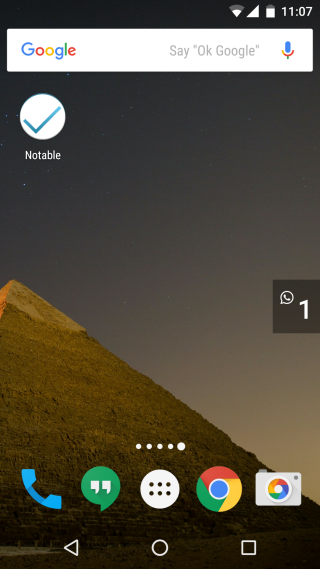

WhatsApp — одно из популярнейших приложений для обмена сообщениями, которое используется миллионами людей по всему миру. Однако, проблемой многих пользователей является необходимость постоянно переключаться между приложениями, чтобы прочитать новые сообщения и отвечать на них.
В этой статье мы расскажем вам о способе, как удобно и быстро читать новые сообщения WhatsApp, используя плавающий виджет. Плавающий виджет — это небольшое окно, которое всегда находится поверх других приложений и позволяет читать и отвечать на сообщения, не покидая текущее приложение.
Чтобы использовать плавающий виджет WhatsApp, вам необходимо сначала установить его на свое устройство. Приложение можно найти в официальном магазине приложений для вашей операционной системы. После установки приложения вам нужно будет пройти простую процедуру настройки и подключить ваш аккаунт WhatsApp к виджету.
Когда плавающий виджет установлен и настроен, вы сможете видеть новые сообщения WhatsApp в форме уведомлений, которые будут отображаться на верхней панели устройства. Чтобы прочитать сообщение или ответить на него, достаточно нажать на уведомление и оно откроется в плавающем виджете. Таким образом, вы можете быть всегда в курсе событий и отвечать на сообщения без необходимости переключаться между приложениями.
Как пользоваться плавающим виджетом WhatsApp на Android?

WhatsApp предоставляет удобный способ общения с друзьями и семьей, и с помощью плавающего виджета его можно сделать еще более удобным. Плавающий виджет WhatsApp позволяет читать новые сообщения, не открывая само приложение. В этой статье мы расскажем, как пользоваться плавающим виджетом WhatsApp на Android.
- Первым шагом необходимо убедиться, что у вас установлена последняя версия приложения WhatsApp на вашем устройстве Android.
- Откройте приложение WhatsApp и войдите в свою учетную запись.
- Нажмите на значок «Три точки» в верхнем правом углу приложения, чтобы открыть меню.
- Выберите «Настройки» в меню.
- В настройках выберите «Уведомления» и затем «Виджет на экране блокировки».
- Включите опцию «Показывать содержимое новых сообщений» для плавающего виджета.
Теперь, когда у вас включен плавающий виджет WhatsApp, вы можете легко и быстро просматривать новые сообщения прямо с блокировки экрана или любого другого приложения.
Если вы хотите, чтобы плавающий виджет был всегда видимым на экране, вы можете закрепить его, перетащив его на нужное место на экране и затем отпустив. Вы также можете изменить размер виджета, приблизив или отдалив пальцами.
Теперь вы знаете, как использовать плавающий виджет WhatsApp на Android. Наслаждайтесь удобством чтения новых сообщений без необходимости открывать приложение!
Установка и активация виджета

Для использования плавающего виджета в WhatsApp вам потребуется установить и активировать его на своем устройстве. Вот пошаговая инструкция:
- Установите последнюю версию WhatsApp: Если у вас еще нет установленной приложения WhatsApp на вашем смартфоне, сначала загрузите и установите его из официального магазина приложений.
- Откройте приложение WhatsApp: Найдите и откройте приложение WhatsApp на вашем устройстве.
- Перейдите в настройки: Откройте меню настроек WhatsApp, обычно оно находится в верхнем правом углу экрана.
- Выберите «Чаты»: В меню настроек WhatsApp найдите и выберите вкладку «Чаты».
- Активируйте плавающий виджет: Прокрутите вниз вкладку «Чаты» и найдите опцию «Виджеты». Включите переключатель рядом с ней, чтобы активировать плавающий виджет.
- Настройте виджет: После активации плавающего виджета вам будет предложено настроить его путем выбора набора функций и персонализации внешнего вида.
После завершения этих шагов плавающий виджет WhatsApp будет установлен и активирован на вашем устройстве. Теперь вы сможете читать новые сообщения прямо на главном экране без необходимости открывать приложение WhatsApp каждый раз.
Загрузка и установка приложения

Перед тем, как начать читать новые сообщения WhatsApp с плавающего виджета, вам необходимо загрузить и установить соответствующее приложение на ваше устройство. Вот пошаговая инструкция, как это сделать:
- Откройте App Store или Google Play на вашем устройстве.
- Введите «WhatsApp» в поле поиска.
- В результате поиска выберите приложение «WhatsApp Messenger». Обратите внимание на разработчика и загрузите приложение, созданное компанией WhatsApp Inc.
- Нажмите на кнопку «Установить», чтобы начать загрузку приложения.
- Когда загрузка завершена, откройте приложение WhatsApp.
- Затем следуйте инструкциям на экране, чтобы зарегистрироваться в WhatsApp. Вам потребуется ввести свой номер мобильного телефона и подтвердить его с помощью кода подтверждения, который будет отправлен вам по СМС.
- После успешной регистрации вы сможете приступить к использованию WhatsApp и читать новые сообщения с плавающего виджета.
Примечание: WhatsApp доступен для установки на большинстве современных смартфонов, включая iPhone и устройства на базе операционной системы Android. Если у вас есть старый телефон или устройство с другой операционной системой, возможно, WhatsApp не будет доступен для установки.
Активация виджета в настройках
Для того чтобы читать новые сообщения WhatsApp с плавающего виджета, необходимо активировать его в настройках приложения. Вот как это сделать:
1. Откройте приложение WhatsApp на своем устройстве.
2. Нажмите на иконку меню, расположенную в верхней части экрана. Обычно это три вертикальные точки или горизонтальные линии.
3. В открывшемся меню выберите пункт «Настройки».
4. В настройках приложения пролистайте вниз до раздела «Уведомления».
5. Найдите и выберите пункт «Плавающий виджет».
6. Включите переключатель рядом с надписью «Плавающий виджет».
7. Возможно, вам придется предоставить разрешение WhatsApp на отображение плавающего виджета на своем экране. Для этого следуйте инструкциям на экране.
Теперь виджет WhatsApp будет отображаться на вашем экране, позволяя вам быстро просматривать и отвечать на новые сообщения, даже когда вы находитесь в другом приложении.
Ответ на новые сообщения через виджет

Плавающий виджет WhatsApp позволяет удобно и быстро отвечать на новые сообщения прямо из любого приложения или с экрана блокировки. Вот как это сделать:
- Удерживайте плавающий виджет WhatsApp, чтобы открыть настройки.
- Найдите раздел «Ответить» и выберите его.
- Можно выбрать готовый ответ или написать свой с помощью клавиатуры.
- Нажмите на кнопку «Отправить», чтобы отправить ответ.
Эта функция очень удобна, когда у вас нет времени открывать приложение WhatsApp, но вы хотите быстро ответить на сообщение. Плавающий виджет сокращает время, которое вы тратите на переключение между приложениями и позволяет быстро поддерживать общение с вашими контактами.
Но помните, что для использования плавающего виджета WhatsApp вы должны разрешить приложению доступ к уведомлениям. Если у вас возникли проблемы с настройкой или использованием этой функции, обратитесь к документации WhatsApp или обратитесь в их службу поддержки.
| Преимущества ответа на сообщения через виджет |
|---|
|
Открытие плавающего виджета

Плавающий виджет в WhatsApp позволяет вам открывать и читать новые сообщения даже без входа в само приложение. Это особенно удобно, если вы заняты другими задачами, но все же хотите быть в курсе обновлений и быстро отвечать на важные сообщения.
Чтобы открыть плавающий виджет в WhatsApp:
- Вам понадобится установленное приложение WhatsApp на вашем устройстве.
- Откройте приложение WhatsApp и войдите в свою учетную запись, если вы еще этого не сделали.
- На главном экране приложения, свайпните влево или вправо, чтобы открыть боковое меню.
- В боковом меню выберите «Настройки» (или «Settings»).
- В разделе «Настройки» (или «Settings»), найдите и выберите «Оповещения» (или «Notifications»).
- В разделе «Оповещения» (или «Notifications»), найдите и выберите «Плавающий виджет» (или «Floating Widget»).
- Включите плавающий виджет, переключив соответствующий переключатель в положение «Включено» (или «On»).
После того как вы включите плавающий виджет, он будет автоматически появляться, когда приходят новые сообщения в WhatsApp. Вы сможете видеть количество непрочитанных сообщений и прочитывать их без необходимости открывать полное приложение. Виджет можно перемещать по экрану для удобства, и он останется на верхней части экрана, даже когда вы используете другие приложения.
Отметим, что плавающий виджет доступен только в определенных версиях WhatsApp и на определенных устройствах. Убедитесь, что у вас установлена последняя версия приложения, чтобы использовать эту функцию. Плавающий виджет также может потреблять некоторое количество заряда батареи, так как он постоянно отслеживает новые сообщения. Если у вас возникнут проблемы с этой функцией, проверьте настройки оповещений и разрешений приложения WhatsApp в настройках вашего устройства.
Чтение и отвечение на сообщения

Плавающий виджет WhatsApp позволяет не только просматривать новые сообщения, но и отвечать на них. Вот несколько способов, как это сделать:
- Нажатие на уведомление: Если у вас включены уведомления для WhatsApp на вашем устройстве, вы можете просто нажать на уведомление о новом сообщении, чтобы открыть приложение и прочитать сообщение. Затем вы можете нажать на поле ввода сообщения и начать писать ответ.
- Использование плавающего виджета: При использовании плавающего виджета вы можете просмотреть новые сообщения, не открывая полностью приложение. Чтобы ответить на сообщение, просто щелкните по нему в плавающем виджете, и оно откроется в полноэкранном режиме. Вы сможете набрать текст ответа и отправить его с помощью кнопки отправки сообщения.
Помимо этих простых способов, WhatsApp также предлагает некоторые дополнительные функции для удобства чтения и отвечания на сообщения:
- Чтение сообщений без уведомлений: Вы можете отключить уведомления для WhatsApp и все равно прочитывать новые сообщения с помощью плавающего виджета. Это позволяет вам сохранить конфиденциальность и избежать прерывания от уведомлений, однако не забывайте периодически проверять виджет на наличие новых сообщений.
- Стикеры и эмодзи: В WhatsApp есть возможность использовать стикеры и эмодзи для добавления эмоций в ваши ответы на сообщения. Для этого просто нажмите на соответствующую кнопку в поле ввода сообщения и выберите нужный стикер или эмодзи.
- Отправка фото и видео: Если вам нужно отправить фото или видео в ответ на сообщение, вы можете нажать на кнопку прикрепления файла в поле ввода сообщения и выбрать соответствующий файл с вашего устройства.
В целом, чтение и отвечание на сообщения в WhatsApp с помощью плавающего виджета делается просто и удобно. Вам не нужно открывать полностью приложение, чтобы взаимодействовать с новыми сообщениями, что позволяет вам экономить время и оставаться на связи с вашими контактами.
Управление настройками виджета

Виджет WhatsApp предоставляет пользователю возможность настройки своего внешнего вида и функциональности. Для доступа к настройкам виджета необходимо выполнить следующие действия:
- Откройте WhatsApp на своем устройстве.
- Перейдите в раздел «Настройки» или «Настройки виджета».
- В этом разделе вы найдете различные опции и функции для настройки виджета WhatsApp. Возможные настройки могут включать в себя:
- Темы: Виджет WhatsApp позволяет выбрать тему для изменения его внешнего вида. Вы можете выбрать из предлагаемых вариантов тем или загрузить собственную.
- Размер и положение виджета: Виджет WhatsApp позволяет пользователю изменять размер и положение виджета на экране. Вы можете выбрать такой размер и расположение, которые наилучшим образом соответствуют вашим потребностям.
- Уведомления: Виджет WhatsApp позволяет настроить уведомления о новых сообщениях. Вы можете выбрать различные параметры уведомлений, включая звуковой сигнал, вибрацию и внешний вид уведомления.
- Приватность: Виджет WhatsApp позволяет контролировать уровень приватности. Вы можете выбрать, хотите ли вы показывать предварительные отрывки сообщений в виджете или скрывать их.
После того, как вы настроили виджет WhatsApp в соответствии со своими предпочтениями, изменения автоматически сохраняются и применяются к вашему виджету. Теперь вы можете использовать виджет WhatsApp с настройками, удовлетворяющими вашим потребностям.
Настройка внешнего вида виджета

Виджет WhatsApp предлагает некоторые возможности для настройки его внешнего вида. Ниже приведены основные настройки:
- Тема виджета: Вы можете выбрать светлую или темную тему виджета WhatsApp в зависимости от ваших предпочтений.
- Размер виджета: Вы можете выбрать размер виджета, который лучше всего соответствует вашим потребностям. Виджет может быть увеличен или уменьшен, чтобы сделать его более удобным для чтения.
- Цветовая схема: Вы можете выбрать цветовую схему виджета WhatsApp, которая будет соответствовать вашим предпочтениям. Есть несколько предустановленных цветовых схем, из которых можно выбрать, или вы можете настроить свою собственную цветовую схему.
- Шрифт виджета: Вы можете выбрать шрифт для отображения текста в виджете WhatsApp. Выбор шрифта может повлиять на читаемость и внешний вид текста в виджете.
Все эти настройки могут быть изменены через меню настроек виджета WhatsApp. Вы можете исследовать различные варианты и настроить виджет в соответствии с вашими предпочтениями для более комфортного чтения новых сообщений WhatsApp.
Вопрос-ответ:
Как установить плавающий виджет WhatsApp?
Для установки плавающего виджета WhatsApp на Android сначала откройте приложение WhatsApp и перейдите в «Настройки». Затем выберите «Уведомления» и нажмите на «Дополнительные настройки». В этом разделе вы найдете опцию «Плавающий виджет». Включите эту опцию и виджет появится на экране.
Как использовать плавающий виджет WhatsApp?
После установки плавающего виджета WhatsApp, он будет появляться на экране поверх других приложений. Вы можете перетаскивать его по экрану, чтобы выбрать удобное положение. Когда вам приходит новое сообщение, вы можете нажать на виджет, чтобы открыть окно чата и прочитать сообщение.
Как отключить плавающий виджет WhatsApp?
Если вы хотите отключить плавающий виджет WhatsApp, откройте приложение WhatsApp, перейдите в «Настройки», затем выберите «Уведомления» и нажмите на «Дополнительные настройки». В этом разделе найдите опцию «Плавающий виджет» и выключите ее. Теперь виджет больше не будет появляться на экране.
Можно ли настроить плавающий виджет WhatsApp по своему вкусу?
К сожалению, в настоящее время нельзя настроить плавающий виджет WhatsApp по своему вкусу. Он имеет предустановленный размер и цвет, которые нельзя изменить. Однако, вы можете перемещать его по экрану и выбрать наиболее удобное положение для чтения новых сообщений.
