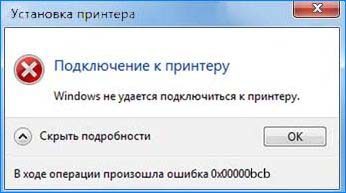

Установка принтера на компьютере – обычная процедура, которую каждый пользователь выполняет на своем персональном компьютере или ноутбуке. Однако иногда при попытке установить новое устройство может возникнуть ошибка с кодом 0x00000bcb. Эта ошибка может стать причиной неудобств и преградить доступ к печати документов.
Одним из распространенных способов устранения ошибки 0x00000bcb является проверка правильности подключения принтера к компьютеру. Проверьте, что кабель USB или провод Ethernet надежно подключен как к принтеру, так и к компьютеру. Также убедитесь, что принтер включен и находится в рабочем состоянии.
Совет: Если у вас есть возможность, попробуйте использовать другой кабель или порт USB/Ethernet для подключения принтера. Иногда причина ошибки 0x00000bcb может быть связана с неисправностью порта или кабеля.
Кроме того, может помочь обновление или переустановка драйверов принтера. Иногда установленные драйверы могут быть устаревшими или несовместимыми с операционной системой. Перейдите на сайт производителя принтера и загрузите последнюю версию драйвера для вашей модели принтера. Установите новый драйвер и попробуйте снова выполнить установку принтера.
Проблема при установке принтера

Ошибка 0x00000bcb может возникнуть при попытке установить принтер в операционной системе Windows 10. Эта ошибка указывает на проблемы с драйвером или другими компонентами системы, которые мешают успешному завершению установки принтера.
Вот некоторые возможные причины ошибки 0x00000bcb при установке принтера:
- Некорректно установленные или устаревшие драйверы принтера.
- Неправильная конфигурация системных файлов операционной системы.
- Проблемы с соединением между компьютером и принтером.
Чтобы решить эту проблему, можно попробовать следующие рекомендации:
- Проверьте и обновите драйвер принтера: Перейдите на официальный сайт производителя принтера и загрузите самую последнюю версию драйвера для вашей модели принтера. Установите его на компьютере и попробуйте снова выполнить установку принтера.
- Перезагрузите компьютер и принтер: Перезагрузите как компьютер, так и принтер, чтобы сбросить временные настройки и очистить системные кэши. Затем повторите процесс установки принтера.
- Проверьте подключение кабеля: Убедитесь, что кабель USB или другой используемый кабель находится в хорошем состоянии и правильно подключен как к компьютеру, так и к принтеру. Попробуйте использовать другой кабель или другой порт на компьютере.
- Отключите антивирусное ПО: Временно отключите антивирусное программное обеспечение на компьютере и повторите установку принтера. Некоторые антивирусные программы могут блокировать процесс установки и вызывать ошибки.
- Проверьте файлы и службы операционной системы: Выполните проверку целостности системных файлов с помощью команды sfc /scannow в командной строке. Убедитесь также, что все необходимые службы операционной системы, связанные с печатью, работают и находятся в правильном состоянии.
Если вы продолжаете сталкиваться с ошибкой 0x00000bcb, вам может потребоваться обратиться за помощью к технической поддержке производителя принтера или операционной системы.
