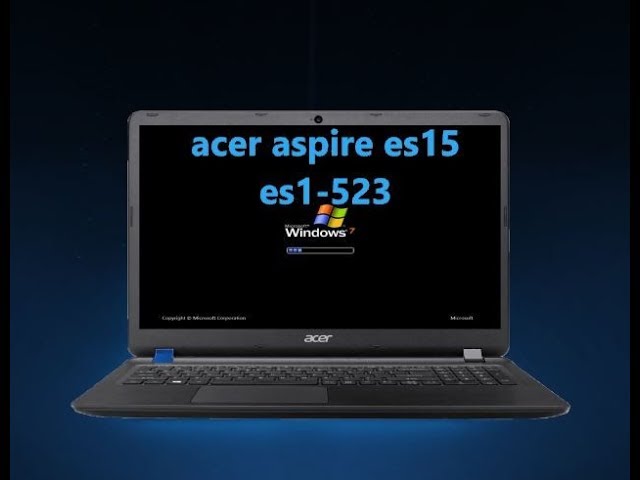

Установка операционной системы Windows 7 на ноутбук Acer Aspire ES15 может показаться сложной задачей для некоторых пользователей. Однако, с помощью флешки и нескольких простых шагов, вы сможете успешно установить Windows 7 на свой ноутбук. В данной статье мы рассмотрим подробную инструкцию по установке этой операционной системы, чтобы помочь вам справиться с задачей легко и быстро.
Первым шагом при установке Windows 7 на Acer Aspire ES15 является подготовка флешки для загрузки операционной системы. Для этого вам понадобится компьютер с установленной Windows 7 и программа Rufus, которая позволяет создавать загрузочные флешки. Загрузите и установите программу Rufus на свой компьютер, затем подключите флешку к компьютеру и запустите Rufus.
Подготовка к установке

Перед тем, как начать установку Windows 7 на Acer Aspire ES15 с помощью флешки, необходимо выполнить несколько подготовительных шагов:
- Создать резервную копию всех важных данных. В процессе установки операционной системы все данные на жестком диске будут удалены.
- Убедиться, что компьютер полностью заряжен или подключен к источнику питания. Прерывание процесса установки из-за разряда аккумулятора может привести к серьезным проблемам.
- Подготовить флешку с установочным дистрибутивом Windows 7. Для этого потребуется наличие другого компьютера с установленной версией Windows 7 и программой для записи образов на флешки (например, Rufus).
После выполнения этих шагов можно переходить к установке операционной системы. Рекомендуется следовать инструкциям руководства пользователя Acer Aspire ES15 и операционной системы Windows 7 для более подробной информации о процессе установки и настройке.
