
Файл подкачки — это специальный файл, который содержит виртуальную память компьютера. Он используется операционной системой Windows для хранения данных, которые в данный момент не используются в физической памяти компьютера. Если ваш компьютер работает медленно или возникают сообщения об ошибке «Не хватает памяти», то изменение настроек файла подкачки может помочь решить эти проблемы.
Чтобы запустить файл подкачки в Windows 10, нужно выполнить несколько простых шагов. Во-первых, найдите «Свойства системы» или «Параметры системы» в списке всех приложений. Это можно сделать, нажав правую кнопку мыши на значке «Этот компьютер» на рабочем столе и выбрав соответствующий пункт меню.
После открытия окна «Свойства системы» найдите вкладку «Дополнительно» и нажмите на нее. В этой вкладке нужно найти раздел «Производительность» и нажать кнопку «Настройки». В открывшемся окне выберите вкладку «Дополнительно» и найдите раздел «Виртуальная память». Щелкните на кнопке «Изменить».
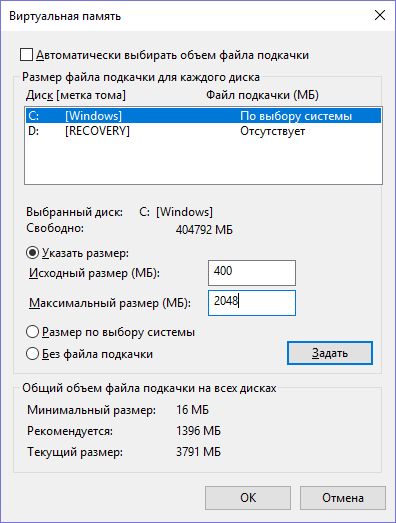
Теперь у вас откроется окно «Параметры виртуальной памяти». Вы увидите список разделов, соответствующих разным дискам вашего компьютера. Для каждого раздела нужно выбрать опцию «Размер файла подкачки» и установить подходящие значения. Рекомендуется выбирать значения, рассчитанные системой автоматически, но вы также можете установить максимальный и минимальный размер файла подкачки вручную.
Что такое файл подкачки в Windows 10?
Файл подкачки — это специальный файл на жестком диске компьютера, который служит для расширения доступной оперативной памяти. Когда оперативная память компьютера становится нехваткой для запущенных программ, Windows 10 использует файл подкачки для временного хранения данных, которые не могут поместиться в оперативную память.
Файл подкачки, также известный как «файл подкачки страницы» или «файл подкачки swap», является частью виртуальной памяти компьютера. Он представляет собой дополнительное хранилище для данных, которые могут быть использованы операционной системой и приложениями в случае нехватки физической оперативной памяти.
Windows 10 автоматически управляет файлом подкачки, изменяя его размер в зависимости от потребностей системы. В большинстве случаев пользователю не требуется выполнять какие-либо действия связанные с файлом подкачки. Однако, иногда может возникнуть необходимость изменить размер файла подкачки или переместить его на другой диск, особенно если у вас установлен несколько жестких дисков.
Когда система использует файл подкачки, это может вызывать некоторое замедление работы компьютера, поскольку чтение данных с жесткого диска медленнее, чем чтение данных из оперативной памяти. Поэтому, рекомендуется иметь достаточное количество оперативной памяти для своих потребностей, чтобы избежать использования файла подкачки слишком часто.
Определение и назначение
Файл подкачки — это специальный файл, используемый операционной системой Windows для управления виртуальной памятью компьютера. Виртуальная память представляет собой область на жестком диске, которая используется в случае нехватки оперативной памяти для хранения временных данных приложений.
Операционная система Windows использует файл подкачки для перемещения неиспользуемых данных из оперативной памяти на жесткий диск и освобождения места для загрузки новых данных. Файл подкачки позволяет компьютеру работать с большим количеством приложений и данных, чем доступно только с помощью физической оперативной памяти.
Назначение файла подкачки заключается в том, чтобы обеспечить эффективное использование оперативной памяти компьютера и предотвратить возникновение ошибки «нехватка памяти». Когда система замечает, что оперативная память заполняется, она начинает перемещать неиспользуемые данные на жесткий диск в файл подкачки, освобождая место для новых данных. Когда приложение снова требует данные, система возвращает их из файла подкачки в оперативную память.
Какой размер должен быть файл подкачки?
Файл подкачки в операционной системе Windows 10 представляет собой специальный файл на жестком диске компьютера, который используется для временного хранения данных, когда оперативная память (RAM) заполняется. Размер файла подкачки может влиять на производительность вашего компьютера и должен быть правильно настроен.
Значение правильного размера файла подкачки зависит от нескольких факторов, включая общий объем доступной памяти на вашем компьютере, типы и количество выполняемых вами задач, а также личных предпочтений.
Следующая таблица показывает рекомендуемый диапазон размеров файла подкачки в зависимости от объема оперативной памяти на компьютере:
| Объем RAM | Минимальный размер файла подкачки | Рекомендуемый размер файла подкачки | Максимальный размер файла подкачки |
|---|---|---|---|
| От 1 ГБ до 2 ГБ | Размер RAM x 1.5 | Размер RAM x 2-4 | Размер RAM x 4 |
| От 2 ГБ до 4 ГБ | Размер RAM x 1.5 | Размер RAM x 1.5-3 | Размер RAM x 3 |
| От 4 ГБ и более | Размер RAM x 1 | Размер RAM x 1-2 | Размер RAM x 2 |
Например, если у вас есть компьютер с 8 ГБ оперативной памяти, то рекомендуемый размер файла подкачки будет составлять от 8 ГБ до 16 ГБ.
Обратите внимание, что эти значения являются рекомендациями и могут отличаться для каждого конкретного случая. Если вы занимаетесь сложными задачами, требующими большого объема оперативной памяти, то может потребоваться увеличение размера файла подкачки.
Чтобы изменить размер файла подкачки в операционной системе Windows 10, выполните следующие шаги:
- Откройте меню «Пуск» и перейдите в раздел «Система».
- Выберите вкладку «Дополнительные параметры системы».
- В открывшемся окне выберите вкладку «Дополнительно» и нажмите на кнопку «Настройка» под разделом «Область файла подкачки».
- В окне «Область файла подкачки» установите флажок «Размер области подкачки для каждого диска» и выберите нужный диск.
- Выберите опцию «Пользовательский размер» и укажите нужное значение в полях «Начальный размер» и «Максимальный размер» файла подкачки.
- Нажмите кнопку «OK» для сохранения изменений.
- Перезагрузите компьютер, чтобы применить новые настройки файла подкачки.
После изменения размера файла подкачки рекомендуется перезагрузить компьютер, чтобы операционная система применила новые настройки. Если производительность компьютера остается проблемой, вы можете попробовать изменить размер файла подкачки снова, увеличив или уменьшив его.
Запуск файла подкачки соответствующего размера может помочь оптимизировать работу вашего компьютера и улучшить его производительность.
Как включить файл подкачки в Windows 10?
Файл подкачки (также известный как файл подкачки или файл размещения) — это своеобразная виртуальная память, которая используется операционной системой для временного хранения данных при нехватке оперативной памяти. В Windows 10 файл подкачки можно включить следующим образом:
- Кликните правой кнопкой мыши по значку «Пуск» в левом нижнем углу экрана и выберите «Система».
- В открывшемся меню выберите «Дополнительные параметры системы».
- В появившемся окне «Свойства системы» перейдите на вкладку «Дополнительно».
- В разделе «Производительность» нажмите кнопку «Настройка».
- В открывшемся окне выберите вкладку «Дополнительно» и найдите раздел «Виртуальная память».
- Нажмите кнопку «Изменить».
- Уберите флажок рядом с опцией «Автоматически управлять размером файла подкачки для всех дисков».
- Выберите диск, на котором желаете включить файл подкачки.
- Выберите опцию «Размер файла подкачки настроить вручную».
- Введите в текстовое поле «Размер файла подкачки» необходимый размер в МБ или оставьте по умолчанию.
- Нажмите кнопку «Установить».
- После этого нажмите «ОК» во всех открытых окнах для сохранения изменений.
После выполнения этих действий файл подкачки будет включен и операционная система сможет использовать его для временного хранения данных при нехватке оперативной памяти. Важно учесть, что изменение настроек файла подкачки может потребовать перезагрузки компьютера для вступления изменений в силу.
Шаг 1: Открыть панель управления
Перед тем как запустить файл подкачки, необходимо открыть панель управления, чтобы получить доступ к нужным настройкам операционной системы Windows 10.
- Нажмите на кнопку «Пуск» в левом нижнем углу экрана. Она обычно располагается в левой части панели задач и имеет иконку Windows.
- В открывшемся меню выберите пункт «Панель управления».
- После этого откроется окно панели управления, где вы сможете настроить различные параметры и функции вашей операционной системы.
Также существует другой способ открыть панель управления. Для этого выполните следующие шаги:
- Нажмите сочетание клавиш Win + X на клавиатуре.
- В открывшемся контекстном меню выберите пункт «Панель управления».
Теперь у вас открыта панель управления и вы можете продолжить настройку файла подкачки в Windows 10.
Шаг 2: Найти и выбрать раздел «Система»

После открытия «Панели управления» на вашем компьютере с Windows 10 следуйте указаниям ниже, чтобы найти и выбрать раздел «Система»:
- На панели управления найдите и щелкните на иконке с изображением шестеренки, что означает «Настройки».
- Далее в открывшемся меню выберите раздел «Система», который найти можно среди других доступных опций.
- После выбора раздела «Система» вы увидите подкатегорию «Информация о системе». Щелкните на ней, чтобы получить доступ к подробной информации о вашей системе и основных настройках.
Настройки «Системы», доступные в Windows 10, позволяют вам узнать такие данные, как версия операционной системы, спецификации компьютера и другую полезную информацию. Вы можете использовать эту информацию, чтобы лучше понять свою систему и настроить ее соответствующим образом.
Этот шаг важен для нахождения необходимой информации о вашей системе перед выполнением дальнейших действий по настройке и запуску файла подкачки в Windows 10.
Шаг 3: Перейти во вкладку «Дополнительно» и нажать кнопку «Настройки» в разделе «Производительность»
После открытия окна «Свойства системы» нажмите на вкладку «Дополнительно». На этой вкладке находятся настройки, связанные с производительностью компьютера.
В открывшемся окне в разделе «Производительность» необходимо нажать кнопку «Настройки».
Это откроет окно «Параметры производительности». Здесь вы можете настроить различные аспекты производительности вашего компьютера.
Как изменить размер файла подкачки в Windows 10?
Файл подкачки (или страница подкачки) в операционной системе Windows 10 используется в качестве дополнительной памяти, когда оперативная память (RAM) компьютера заполняется. Изменение размера файла подкачки может помочь ускорить работу компьютера и улучшить его производительность.
Чтобы изменить размер файла подкачки в Windows 10, выполните следующие шаги:
- Щелкните правой кнопкой мыши на значке «Мой компьютер» на рабочем столе или найдите его в меню «Пуск».
- Выберите «Свойства» в контекстном меню, чтобы открыть окно «Система».
- На левой панели окна «Система» выберите «Дополнительные параметры системы».
- В открывшемся окне «Свойства системы» перейдите на вкладку «Дополнительно».
- В разделе «Производительность» нажмите кнопку «Настройка».
- Перейдите на вкладку «Дополнительно» в окне «Параметры производительности» и нажмите кнопку «Изменить».
- Снимите флажок «Автоматически управлять размером файла подкачки для всех дисков».
- Выберите диск, для которого вы хотите изменить размер файла подкачки.
- Выберите опцию «Пользовательский размер» и введите желаемые значения в мегабайтах в полях «Размер начального файла подкачки» и «Размер максимального файла подкачки». Обычно рекомендуется устанавливать значение, равное двойному объему физической памяти вашего компьютера.
- Нажмите кнопку «Установить» и затем «ОК», чтобы сохранить изменения.
- Перезагрузите компьютер, чтобы изменения вступили в силу.
После перезапуска компьютера новые настройки размера файла подкачки должны быть применены. Это может помочь вам улучшить производительность вашего компьютера и избежать проблем с недостатком памяти. В случае необходимости вы всегда можете повторить эти шаги и изменить настройки размера файла подкачки в Windows 10.
Шаг 1: Открыть раздел «Система» в панели управления
Перед тем, как запустить файл подкачки в Windows 10, необходимо открыть раздел «Система» в панели управления. Для этого следуйте инструкциям:
- Щелкните правой кнопкой мыши по кнопке «Пуск» в левом нижнем углу экрана.
- В открывшемся контекстном меню выберите пункт «Панель управления».
- В окне «Панель управления» найдите раздел «Система» и дважды щелкните по нему.
Теперь вы открыли раздел «Система» в панели управления и готовы продолжить настройку файла подкачки в Windows 10.
Шаг 2: Во вкладке «Дополнительно» раздела «Производительность» нажать кнопку «Настройки»
1. Откройте меню «Пуск», щелкнув на значке Windows в левом нижнем углу экрана.
2. В появившемся меню выберите «Настройки» (иконка шестеренки) и кликните по ней.
3. Откроется окно «Настройки». В этом окне выберите раздел «Система».
4. В левой панели выберите вкладку «Информация о системе».
5. Прокрутите страницу вниз до раздела «Дополнительные параметры системы» и нажмите на кнопку «Настройки».
6. Откроется окно «Свойства системы». В этом окне выберите вкладку «Дополнительно».
7. В разделе «Производительность» нажмите на кнопку с надписью «Настройки».
Шаг 3: Перейти во вкладку «Дополнительно» и нажать кнопку «Изменить» в разделе «Виртуальная память»
Перед тем как перейти к настройке виртуальной памяти, необходимо открыть «Настройки системы». Для этого выполните следующие действия:
- Нажмите на кнопку «Пуск» в левом нижнем углу экрана или нажмите клавишу «Win» на клавиатуре.
- В появившемся меню выберите пункт «Настройки».
- В окне «Настройки» выберите раздел «Система».
- На странице «Система» выберите вкладку «О системе».
- В нижней части страницы найдите и нажмите на ссылку «Дополнительные параметры системы».
После выполнения этих действий откроется окно «Свойства системы» с выбранной вкладкой «Дополнительно».
В этом окне следует найти раздел «Виртуальная память». Для этого выполните следующие действия:
- На странице «Дополнительно» найдите раздел «Производительность».
- В разделе «Производительность» нажмите на кнопку «Настроить» рядом с надписью «Настройки».
После нажатия кнопки «Настроить» откроется окно «Параметры производительности» с выбранной вкладкой «Параметры».
На этой вкладке в разделе «Виртуальная память» следует найти кнопку «Изменить». Нажмите на нее.
Откроется окно «Виртуальная память», где вы можете настроить размер файла подкачки. Это может быть полезно, если вы столкнулись с проблемами нехватки памяти на компьютере.
В этом окне можно выбрать опцию «Автоматически управлять размером файла подкачки для всех дисков» или настроить размер вручную для каждого диска отдельно. Чтобы настроить размер вручную, снимите флажок «Автоматически управлять размером файла подкачки для всех дисков» и выберите один из дисков.
Далее следует выбрать опцию «Пользовательский размер» и ввести желаемый размер в мегабайтах в поля «Размер первоначального размера (МБ)» и «Размер максимального размера (МБ)».
После этого необходимо нажать кнопку «Установить», чтобы сохранить выбранные настройки.
После нажатия кнопки «Установить» система попросит перезагрузить компьютер, чтобы изменения вступили в силу. Нажмите кнопку «ОК» во всех открытых окнах и перезагрузите компьютер, чтобы применить настройки виртуальной памяти.
Вопрос-ответ:
Что такое файл подкачки?
Файл подкачки — это специальный файл на жестком диске, который используется операционной системой Windows для хранения временных данных, когда оперативная память компьютера заполняется.
Зачем нужно запускать файл подкачки в Windows 10?
Запуск файл подкачки в Windows 10 позволяет компьютеру использовать дополнительное пространство на жестком диске в качестве виртуальной памяти, чтобы обеспечить работу приложений, когда оперативная память заполнилась. Это может улучшить производительность компьютера и предотвратить его зависание.
Какой размер должен иметь файл подкачки в Windows 10?
Размер файла подкачки в Windows 10 можно настроить вручную или оставить автоматическое управление размером. Рекомендуется установить размер файла подкачки, равный двойному объему установленной оперативной памяти компьютера. Например, если у вас установлена 4 ГБ оперативной памяти, можно установить размер файла подкачки в 8 ГБ.
Как запустить файл подкачки в Windows 10?
Чтобы запустить файл подкачки в Windows 10, нужно открыть панель управления, выбрать раздел «Система и безопасность», затем выбрать «Система», кликнуть на «Дополнительные параметры системы», перейти на вкладку «Дополнительно», нажать на кнопку «Изменить» в разделе «Виртуальная память». Далее нужно выбрать диск с файлом подкачки, выбрать опцию «Размер файла подкачки для выбранного диска», указать размер и нажать «Установить». После этого нужно нажать «Применить» и перезагрузить компьютер.
Можно ли отключить файл подкачки в Windows 10?
Да, можно отключить файл подкачки в Windows 10, но это не рекомендуется, так как операционная система может испытывать проблемы с работой приложений и производительностью. Если вам действительно необходимо отключить файл подкачки, то нужно открыть панель управления, выбрать раздел «Система и безопасность», затем выбрать «Система», кликнуть на «Дополнительные параметры системы», перейти на вкладку «Дополнительно», нажать на кнопку «Изменить» в разделе «Виртуальная память», выбрать опцию «Нет файла подкачки» и нажать «Установить». После этого нужно нажать «Применить» и перезагрузить компьютер.
