
Bluetooth — это технология беспроводной связи, которая позволяет установить соединение между различными устройствами, такими как смартфоны, наушники, клавиатуры и т. д. Однако, чтобы использовать Bluetooth на компьютере с операционной системой Windows 10, необходимо установить соответствующий драйвер.
Драйверы Bluetooth для Windows 10 AMD можно скачать прямо с официального веб-сайта компании AMD. Существует несколько способов получения и установки этих драйверов, и мы подробно рассмотрим каждый из них.
Прежде всего, перед тем как начать установку драйверов Bluetooth, убедитесь, что ваш компьютер имеет поддержку Bluetooth и встроенный адаптер. Обычно такой адаптер находится встроенным в ноутбуки и некоторые настольные компьютеры. Если у вас нет встроенного адаптера Bluetooth, вам потребуется внешний адаптер, который можно приобрести в магазинах компьютерной техники.
Необходимость в установке драйверов Bluetooth для Windows 10 AMD может возникнуть после переустановки операционной системы или при обновлении драйверов.
Установка драйверов Bluetooth на Windows 10
Драйверы Bluetooth необходимы для работы Bluetooth-устройств на компьютерах под управлением операционной системы Windows 10. Если у вас возникли проблемы с функционированием Bluetooth или вы хотите добавить новое устройство, вам может потребоваться установить или обновить драйверы Bluetooth.
Вот пошаговая инструкция о том, как установить драйверы Bluetooth на Windows 10:
- Перейдите на официальный веб-сайт производителя вашего компьютера или Bluetooth-адаптера. Найдите раздел «Поддержка» или «Драйверы и загрузки».
- В разделе «Поддержка» введите модель вашего компьютера или Bluetooth-адаптера. Найдите страницу загрузки драйверов для Windows 10. Обратите внимание, что драйверы могут отличаться в зависимости от модели компьютера или Bluetooth-адаптера.
- На странице загрузки драйверов найдите драйверы Bluetooth для Windows 10 и нажмите на ссылку, чтобы начать их загрузку. Обычно драйверы представлены в виде исполняемых файлов .exe или .msi.
- Запустите загруженный файл и следуйте инструкциям мастера установки. Обычно вам нужно будет выбрать папку для установки драйверов и нажать на кнопку «Установить».
- После завершения установки драйверов вам может потребоваться перезагрузить компьютер, чтобы изменения вступили в силу.
После установки драйверов Bluetooth вы сможете подключать и использовать Bluetooth-устройства на компьютере под управлением Windows 10. Если вы хотите добавить новое устройство, включите Bluetooth-адаптер на компьютере, зайдите в настройки Bluetooth и следуйте инструкциям по подключению нового устройства.
Важно: Если у вас есть установочный диск или диск с драйверами, включенный с компьютером или Bluetooth-адаптером, вы также можете использовать его для установки драйверов Bluetooth на Windows 10. Вставьте диск в оптический привод, запустите файл установки и следуйте инструкциям.
Поиск и загрузка подходящих драйверов AMD
Драйверы являются программным обеспечением, которое позволяет операционной системе взаимодействовать с аппаратурой или устройствами, установленными на компьютере. Для того чтобы обеспечить правильную работу компонентов вашего компьютера, включая Bluetooth, необходимо установить соответствующий драйвер. В данной инструкции рассмотрим процесс поиска и загрузки подходящих драйверов для Bluetooth на Windows 10 с графическим процессором AMD.
- Перейдите на официальный веб-сайт AMD по адресу: www.amd.com.
- На главной странице найдите раздел «Поддержка» и нажмите на него.
- В открывшемся меню выберите пункт «Драйверы и поддержка».
- На странице «Драйверы и поддержка» выберите категорию «Графические драйверы» из списка доступных категорий.
- На новой странице вам будет предложено выбрать серию графических процессоров. Выберите свою серию графического процессора AMD и нажмите на нее.
- В открывшемся списке выберите вашу модель графического процессора AMD. Если вам не известна модель графического процессора, вы можете воспользоваться специальной программой, например, GPU-Z.
- После выбора модели графического процессора вы увидите список доступных драйверов для данной модели. Найдите драйвер Bluetooth и нажмите на него.
- На следующей странице вы увидите информацию о драйвере Bluetooth: версия, дата выпуска и файл драйвера.
- Нажмите на кнопку «Скачать» рядом с информацией о драйвере Bluetooth.
После скачивания драйвера Bluetooth для Windows 10 с графическим процессором AMD, выполните следующие действия для его установки:
- Откройте загруженный файл драйвера.
- Следуйте инструкциям установщика.
- После завершения установки перезагрузите компьютер.
После перезагрузки компьютера драйвер Bluetooth будет полностью установлен и готов к использованию. Теперь вы сможете подключать Bluetooth-устройства, такие как наушники, клавиатуры, мыши и другие, к вашему компьютеру и наслаждаться их функциональностью.
Установка драйверов Bluetooth
Драйверы Bluetooth необходимы для правильного функционирования устройств, подключенных через эту технологию. Если у вас установлена операционная система Windows 10 на процессоре AMD и вам требуется установить драйверы Bluetooth, следуйте этим инструкциям:
- Откройте меню «Пуск». Щелкните на значке «Пуск» в левом нижнем углу экрана Windows или нажмите клавишу Windows на клавиатуре.
- Откройте раздел «Настройки». В меню «Пуск» щелкните на значке «Настройки» (значок шестеренки).
- Откройте раздел «Устройства». В окне настроек выберите раздел «Устройства».
- Выберите раздел «Bluetooth и другие устройства». В левой панели меню выберите раздел «Bluetooth и другие устройства».
- Включите Bluetooth. Убедитесь, что Bluetooth устройство подключено к компьютеру и включено. Нажмите кнопку «Добавить Bluetooth или другое устройство».
- Выберите тип устройства. В открывшемся окне выберите тип устройства, с которым вы хотите установить связь.
- Установите драйверы Bluetooth. Если драйверы Bluetooth не установлены, компьютер попытается найти их автоматически. Если он не смог найти драйверы, перейдите на официальный сайт производителя вашего устройства и загрузите последнюю версию драйверов Bluetooth.
- Нажмите «Готово». После успешной установки драйверов Bluetooth, нажмите кнопку «Готово» для завершения процесса.
После завершения этих шагов, драйверы Bluetooth должны быть установлены и ваше устройство Bluetooth должно работать правильно.
Распаковка и установка драйверов AMD

Для установки драйверов AMD на компьютере с операционной системой Windows 10 необходимо следовать некоторым шагам:
- Скачайте установочный файл драйверов с официального веб-сайта AMD. Обычно этот файл имеет расширение .exe.
- Запустите скачанный файл и выберите папку для распаковки файлов драйверов.
- Дождитесь окончания процесса распаковки.
- Перейдите в папку, в которую были распакованы файлы драйверов.
- Запустите файл с расширением .exe для начала установки драйверов.
- Прочитайте и примите условия лицензионного соглашения, если они представлены.
- Следуйте инструкциям на экране, чтобы завершить установку драйверов.
- Перезагрузите компьютер, чтобы изменения вступили в силу.
После завершения этих шагов драйверы AMD будут установлены на вашем компьютере с операционной системой Windows 10 и готовы к использованию.
Распаковка установочного файла драйверов
Прежде чем установить драйверы Bluetooth для Windows 10 AMD, необходимо распаковать установочный файл. Это позволит вам получить доступ к отдельным файлам, которые содержатся в архиве, и использовать их для дальнейшей установки.
Для распаковки установочного файла драйверов выполните следующие шаги:
- Запустите установочный файл драйверов, который вы загрузили с официального сайта производителя.
- После запуска установочного файла, вы увидите окно с предложением выполнить установку.
- Однако, перед тем как нажать на кнопку «Установить», вам следует найти опцию «Распаковать» или «Извлечь» (может отличаться в зависимости от производителя драйверов).
- Щелкните по этой опции, чтобы выбрать папку, в которую будет распаковано содержимое установочного файла.
- После выбора папки нажмите на кнопку «ОК» или «Распаковать», чтобы начать процесс распаковки.
- После завершения процесса распаковки, вы увидите папку с отдельными файлами драйверов в выбранном вами месте.
Теперь, когда у вас есть доступ к отдельным файлам драйверов, вы можете перейти к следующему шагу — установке драйверов Bluetooth для Windows 10 AMD. Используйте эти файлы для успешной установки драйверов и настройки Bluetooth на вашем компьютере.
Запуск установки драйверов Bluetooth
Для начала установки драйверов Bluetooth на компьютер с операционной системой Windows 10 AMD, следуйте следующей инструкции:
- Автоматическая установка:
- Скачайте драйверы Bluetooth для Windows 10 AMD с официального сайта производителя. Обычно они предоставляются в виде исполняемого файла с расширением .exe.
- Найдите скачанный файл на вашем компьютере и запустите его, дважды кликнув по нему. В большинстве случаев запуск происходит автоматически.
- Следуйте инструкциям мастера установки, который будет отображаться на вашем экране. Убедитесь, что все опции выбраны правильно и нажмите кнопку «Установить».
- После завершения установки перезагрузите компьютер для того, чтобы изменения вступили в силу.
- Ручная установка:
- Скачайте архив с драйверами Bluetooth для Windows 10 AMD с официального сайта производителя и сохраните его на вашем компьютере.
- Разархивируйте содержимое архива в удобное для вас место на жестком диске компьютера.
- Откройте панель управления Windows 10 и перейдите в раздел «Устройства и принтеры».
- Найдите в списке устройство Bluetooth и щелкните правой кнопкой мыши по его значку.
- В контекстном меню выберите опцию «Свойства».
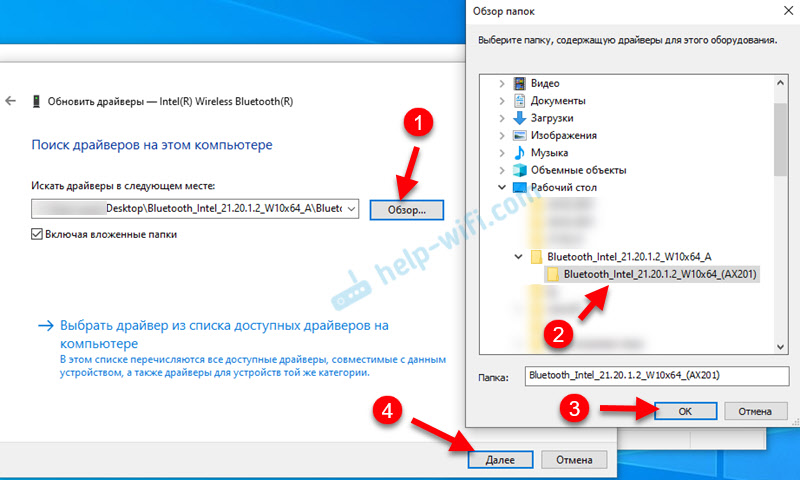
- В открывшемся окне перейдите на вкладку «Драйвер» и нажмите кнопку «Обновить драйвер».
- Выберите опцию «Обзор на компьютере на предмет драйверов», затем укажите путь к распакованному ранее архиву с драйверами.
- Нажмите кнопку «Далее» и дождитесь окончания установки драйверов.
Теперь у вас должны быть установлены драйверы Bluetooth для Windows 10 AMD. После завершения установки рекомендуется перезагрузить компьютер для полного применения изменений.
Проверка и настройка Bluetooth на Windows 10
Bluetooth — это технология беспроводного соединения, которая позволяет вам подключать к компьютеру различные устройства, такие как наушники, клавиатуру, мышь и многие другие. В Windows 10 есть встроенные инструменты для проверки и настройки Bluetooth.
Шаг 1: Проверка наличия Bluetooth на компьютере
Первым делом нужно убедиться в наличии модуля Bluetooth на вашем компьютере. Для этого выполните следующие действия:
- Нажмите комбинацию клавиш Win + X и выберите пункт «Устройства и печать».
- Перейдите в раздел «Устройства Bluetooth и другие устройства».
- Если в списке устройств есть пункт «Bluetooth», значит, ваш компьютер поддерживает Bluetooth. Если этого пункта нет, значит, ваш компьютер не оборудован модулем Bluetooth.
Шаг 2: Включение Bluetooth на компьютере
Если ваш компьютер поддерживает Bluetooth, но он отключен, вам нужно включить его. Для этого:
- Нажмите комбинацию клавиш Win + I для открытия «Настроек».
- Выберите пункт «Устройства».
- Перейдите в раздел «Bluetooth и другие устройства».
- Переключите ключ «Bluetooth» в положение «Включено».
Шаг 3: Поиск устройств Bluetooth для подключения

Теперь, когда Bluetooth включен на вашем компьютере, вы можете выполнять поиск устройств для подключения:
- Откройте настройки Bluetooth, как описано в предыдущем шаге.
- Нажмите кнопку «Добавить Bluetooth или другое устройство».
- Выберите тип устройства, которое вы хотите подключить.
- Следуйте инструкциям по подключению выбранного устройства.
После выполнения всех этих шагов вы сможете настроить и использовать Bluetooth на вашем компьютере с Windows 10. Удачного подключения устройств!
Проверка установки драйверов Bluetooth
После установки драйверов Bluetooth на компьютер с операционной системой Windows 10 AMD можно выполнить проверку их корректной установки. Для этого следуйте инструкции ниже:
- Откройте меню «Пуск» и выберите «Параметры».
- В открывшемся окне «Параметры» выберите раздел «Устройства».
- На странице «Устройства» выберите вкладку «Bluetooth и другие устройства».
- В разделе «Bluetooth» проверьте наличие установленного драйвера. Если драйвер установлен корректно, вы увидите соответствующую надпись и значок Bluetooth.
Если вы не видите значка Bluetooth или видите сообщение об отсутствии драйвера, возможно, установка прошла неправильно или ваше устройство Bluetooth не поддерживается на данный момент. В таком случае, рекомендуется повторить процесс установки драйверов или обратиться к производителю вашего компьютера или адаптера Bluetooth для получения дополнительной поддержки.
Проверка установки драйверов Bluetooth в Windows 10 AMD позволяет убедиться в их правильной работе и готовности к соединению с устройствами Bluetooth. Следуя указанным шагам, вы сможете легко определить, установлены ли драйверы и приступить к использованию функций Bluetooth на вашем компьютере.
Настройка соединения Bluetooth

Bluetooth — это беспроводная технология, которая позволяет устройствам обмениваться данными на коротких расстояниях.
Она широко используется для подключения различных устройств, таких как клавиатуры, мыши, наушники и принтеры, к компьютеру.
Для настройки соединения Bluetooth на компьютере с операционной системой Windows 10 AMD следуйте простым шагам:
- Откройте меню «Пуск» и выберите «Настройки».
- В открывшемся окне «Настройки» выберите раздел «Устройства».
- Перейдите на вкладку «Bluetooth и другие устройства».
- Убедитесь, что Bluetooth включен. Если нет, включите его с помощью выключателя под надписью «Bluetooth».
- Когда Bluetooth включен, ваш компьютер будет искать доступные устройства для подключения.
- На устройстве, которое вы хотите подключить, убедитесь, что оно также включено и находится в режиме поиска.
- На компьютере в разделе «Bluetooth и другие устройства» нажмите кнопку «Добавить Bluetooth или другое устройство».
- В появившемся окне выберите тип устройства, которое вы хотите подключить.
- Следуйте инструкциям по настройке соединения на компьютере и на устройстве, пока они полностью не будут взаимодействовать друг с другом.
- После завершения процесса настройки вы сможете использовать подключенное устройство через Bluetooth на вашем компьютере.
Настройка соединения Bluetooth на Windows 10 AMD позволит вам комфортно использовать различные устройства без проводов и дополнительных сложностей.
Решение проблем с Bluetooth на Windows 10 AMD
Bluetooth — это беспроводная технология, которая позволяет устройствам обмениваться данными на короткое расстояние. Однако, иногда возникают проблемы с Bluetooth на компьютере под управлением Windows 10 AMD. В этой статье мы рассмотрим некоторые распространенные проблемы и способы их решения.
1. Проверьте настройки Bluetooth
Первым шагом в решении проблем с Bluetooth на Windows 10 AMD является проверка настроек Bluetooth. Убедитесь, что Bluetooth включен на вашем компьютере и устройстве.
1. Откройте «Настройки» на компьютере.
2. Нажмите на пункт «Устройства».
3. В разделе «Bluetooth и другие устройства» убедитесь, что Bluetooth включен.
2. Удалите и добавьте устройство Bluetooth

Если Bluetooth включен, но вы все равно не можете подключиться к устройству, попробуйте удалить и добавить его снова.
1. Откройте «Настройки».
2. Нажмите на пункт «Устройства».
3. В разделе «Bluetooth и другие устройства» найдите устройство, с которым возникают проблемы, и нажмите на «Удалить устройство».
4. После удаления, попробуйте добавить устройство снова, следуя инструкциям на экране.
3. Обновите драйверы Bluetooth
Если проблема с Bluetooth всё еще не решена, возможно, требуется обновить драйверы Bluetooth.
1. Откройте «Диспетчер устройств» на компьютере.
2. Разверните раздел «Bluetooth».
3. Щелкните правой кнопкой мыши на вашем Bluetooth-адаптере и выберите «Обновить драйвер».
4. Выберите «Автоматический поиск обновленного программного обеспечения драйвера».
5. Дождитесь завершения процесса обновления и перезагрузите компьютер.
4. Проверьте антивирусное программное обеспечение
Некоторые антивирусные программы могут блокировать Bluetooth. Проверьте настройки антивирусного программного обеспечения и убедитесь, что Bluetooth разрешен.
5. Проверьте наличие конфликтующих программ
Если у вас установлено несколько программ, которые используют Bluetooth, могут возникнуть конфликты, препятствующие нормальной работе Bluetooth. Попробуйте временно отключить или удалить другие программы, использующие Bluetooth, чтобы проверить, исправится ли проблема.
6. Свяжитесь с поддержкой

Если все вышеперечисленные методы не помогли, рекомендуется связаться с технической поддержкой производителя вашего компьютера или устройства. Они смогут предложить более точное решение проблемы с Bluetooth на Windows 10 AMD.
Следуя этим рекомендациям, вы сможете решить многие проблемы с Bluetooth на Windows 10 AMD и наслаждаться беспроводной передачей данных без каких-либо проблем.
Отсутствующие драйверы Bluetooth
Если вы обнаружили, что у вас отсутствуют драйверы Bluetooth на вашей системе Windows 10 с процессором AMD, не волнуйтесь — эта проблема распространена и может быть легко решена. В этом разделе вы узнаете, как скачать и установить необходимые драйверы Bluetooth для вашего устройства.
Отсутствие драйверов Bluetooth может привести к невозможности подключения беспроводных устройств, таких как наушники, клавиатуры или мыши. Чтобы исправить эту проблему, вам потребуется выполнить несколько простых шагов.
- Первым шагом является определение модели вашего компьютера или ноутбука с процессором AMD. Обычно модель указана на корпусе устройства или на наклейке с серийным номером.
- После определения модели перейдите на официальный веб-сайт производителя вашего устройства, где вы сможете найти поддерживаемые драйверы.
- На веб-сайте производителя найдите раздел «Поддержка» или «Драйверы и загрузки».
- Выберите свою модель устройства и операционную систему (Windows 10) в выпадающем меню.
- Найдите драйверы Bluetooth в списке доступных загрузок и скачайте их на свой компьютер.
- После завершения загрузки откройте загруженный файл и следуйте инструкциям мастера установки.
- После установки драйверов Bluetooth перезагрузите компьютер, чтобы изменения вступили в силу.
Поздравляем, вы успешно установили драйверы Bluetooth для вашей системы Windows 10 с процессором AMD. Теперь вы сможете легко подключать и использовать беспроводные устройства.
Если у вас возникли проблемы во время установки драйверов Bluetooth или вам нужна дополнительная помощь, рекомендуется обратиться в службу поддержки производителя вашего компьютера или ноутбука.
Проблемы с установкой драйверов Bluetooth
Установка драйверов Bluetooth на компьютер с операционной системой Windows 10 AMD может столкнуться с рядом проблем. В данном разделе мы рассмотрим основные проблемы с установкой драйверов Bluetooth и предложим возможные решения.
-
Отсутствие подходящего драйвера: Нередко бывает так, что на официальном сайте производителя устройства не предлагаются подходящие драйверы для Windows 10 AMD. В этом случае рекомендуется поискать драйверы на специализированных форумах или обратиться к другим пользователям с аналогичной проблемой.
-
Неправильный способ установки: Установка драйверов Bluetooth может потребовать выполнения определенных шагов в определенной последовательности. Если установка производится неправильно, то драйверы могут не функционировать должным образом. В этом случае рекомендуется внимательно изучить инструкцию производителя или обратиться к подробным руководствам, доступным в сети Интернет.
-
Конфликт с другими программами или драйверами: Если на компьютере уже установлены другие программы или драйвера, которые могут конфликтовать с установкой драйверов Bluetooth, то это может привести к проблемам. В этом случае рекомендуется отключить или удалить другие программы или драйвера, которые могут вызывать конфликт.
-
Несовместимость оборудования: Некоторые устройства Bluetooth могут быть несовместимы с операционной системой Windows 10 AMD или не поддерживаться производителем. В этом случае стоит обратиться к инструкции или поддержке производителя, чтобы узнать, существует ли специальный драйвер или обновление для данного устройства.
-
Другие технические проблемы: Возможны и другие технические проблемы, которые могут мешать установке драйверов Bluetooth. Например, проблемы с железом компьютера или другими драйверами. В этом случае стоит обратиться к специалистам или форумам сообщества пользователей для получения помощи.
Установка драйверов Bluetooth на компьютер с операционной системой Windows 10 AMD может быть сложной задачей. Однако с помощью правильных инструкций и некоторых рекомендаций можно справиться с проблемами установки и настроить Bluetooth на своем компьютере. В случае, если все методы не приводят к результату, рекомендуется обратиться к производителю устройства или специалистам для получения дополнительной помощи.
Вопрос-ответ:
Какие драйверы Bluetooth совместимы с Windows 10 AMD?
Для Windows 10 AMD существует множество совместимых драйверов Bluetooth. Один из вариантов — драйверы от производителей оборудования, таких как Intel, Broadcom, Realtek и т. д. Также существуют универсальные драйверы, которые подходят для разных моделей и марок Bluetooth устройств.
Как установить драйверы Bluetooth на Windows 10 AMD?
Установка драйверов Bluetooth на Windows 10 AMD проста. Вам нужно скачать драйверы с официального сайта производителя или с помощью специальных программ для обновления драйверов, таких как Driver Booster или Driver Easy. После скачивания и установки драйверов вам может потребоваться перезагрузка компьютера.
Требуется ли регистрация для скачивания драйверов Bluetooth для Windows 10 AMD?
Для скачивания драйверов Bluetooth для Windows 10 AMD обычно не требуется регистрация. Большинство производителей предоставляют возможность скачивания драйверов с их официальных сайтов без каких-либо регистрационных процедур. Однако, некоторые сайты могут потребовать регистрацию, чтобы получить доступ к драйверам.
Какие проблемы может вызвать установка неподходящих драйверов Bluetooth на Windows 10 AMD?
Установка неподходящих драйверов Bluetooth на Windows 10 AMD может вызвать различные проблемы. Например, ваше Bluetooth устройство может не работать вообще или работать некорректно. В некоторых случаях это может привести к сбоям системы или даже к невозможности загрузки операционной системы. Поэтому рекомендуется всегда устанавливать драйверы, совместимые с вашей версией ОС и моделью оборудования.
Как проверить, нужны ли мне драйверы Bluetooth для Windows 10 AMD?
Чтобы узнать, нужны ли вам драйверы Bluetooth для Windows 10 AMD, вы можете проверить наличие Bluetooth устройства в меню «Устройства и принтеры» или в «Диспетчере устройств». Если у вас есть Bluetooth устройство, но оно не работает или не распознается системой, вероятно, вам необходимы драйверы. Также вы можете проверить официальный сайт производителя своего устройства для наличия актуальных драйверов.
